
【教學文章-基礎-後處理器匯入教學】如何將 Carvera CNC 完美整合至 Autodesk Fusion 360?
2026-06-05當強大的 3D CAD/CAM 軟體 Autodesk Fusion,遇上地表最強的智慧桌上型 CNC 加工機 Carvera,這無疑是創客、設計師與工程師的最佳組合!

為了讓大家在進入桌上型 CNC 應用時能夠無縫接軌,起城科技特別整理了這篇超詳細的整合指南。只要跟著以下步驟,將 Carvera 的機器設定、後處理器(Post Processor)與刀具庫匯入 Fusion 360,就能輕鬆在電腦前完成路徑模擬,一鍵輸出給 Carvera 完美加工!
準備工作:下載官方設定檔
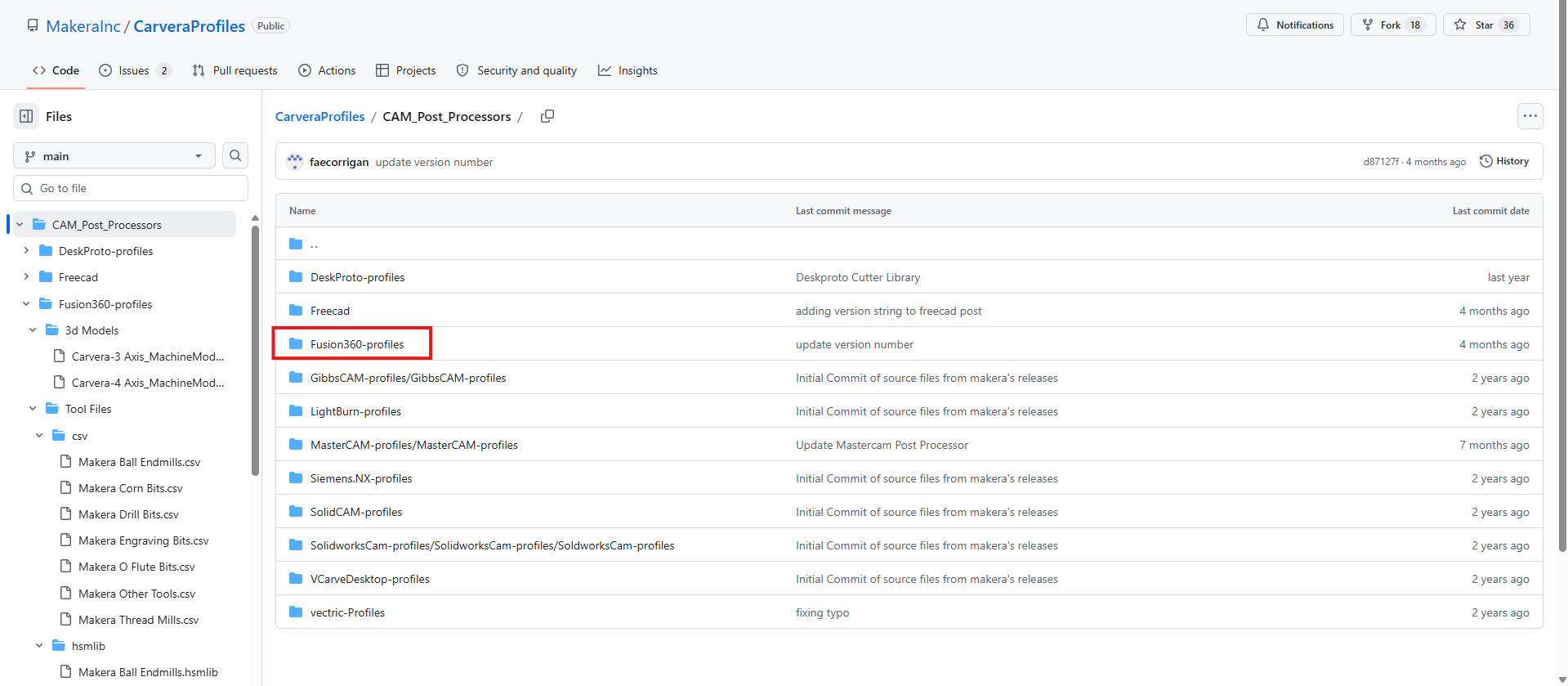
在開始之前,請先至 Makera 官方的 CarveraProfiles 專案頁面 下載最新的設定檔案。我們需要用到的檔案主要位於 CAM_Post_Processors/Fusion360-profiles/ 資料夾中。
步驟一:安裝 Carvera 後處理器(Post Processor)
後處理器是將 Fusion 360 的刀具路徑轉換為 Carvera 看得懂的 G-code 的關鍵橋樑。
啟動 Fusion 360 並切換至 「製造」(Manufacture) 工作區。

在上方工具列的「管理」(Manage)群組中,點選 「文章庫」(Post Library)。

3.在左側選單導航至 「我的帖子 -> 本地」(My Posts -> Local) 資料夾。
4.點選上方的 「導入」(Import) 按鈕。

5.選擇您下載的 Carvera.cps 檔案,即可完成匯入!
步驟二:安裝 Carvera 機器定義檔
匯入機器設定可以讓 Fusion 360 完美對應 Carvera 的加工範圍與軸向限制。
在「管理」(Manage)群組下,點選 「機器庫」(Machine Library) 按鈕。

2.導航至 「我的機器 -> 本機」(My Machines -> Local) 資料夾。
3.點選 「導入」(Import) 按鈕。

4.依據您的硬體版本,從 Fusion360-profiles/ 目錄中選擇對應的 .f3d 檔案匯入:
CARVERA 3 軸 / 4 軸:
Makera.Carvera.3-axis.Community.Version.1.17.f3d或4-axis版本。CARVERA AIR諧波減速機版本: 選擇帶有
Air或Harmonic的對應型號。
步驟三:導入專屬刀具庫(Tool Library)
工欲善其事,必先利其器。把官方刀具參數餵給 Fusion 360,能大幅減少您手動調整轉速與進給的時間。
點選 「工具庫」(Tool Library) 按鈕。

2.導航至 「全部 -> 本地」(All -> Local)。
3.右鍵點擊「Local」資料夾,選擇 「新資料夾」(New folder),命名為 Carvera Tools。
4.右鍵點擊新建立的資料夾,選擇 「匯入工具庫」(Import libraries)。

5.進入 Tool Files/ 資料夾,將官方的 .tools 檔案(例如:球頭銑刀 Ball Endmills、鑽頭 Drill Bits、雕刻刀 Engraving Bits 等)全數導入。
如何在專案中開始使用?
當您完成上述設定後,之後在 Fusion 360 進行加工設定時,只需注意兩件事:
建立設置(Setup)時: 機器請選擇剛剛匯入的 Makera Carvera 對應設定檔(3軸/4軸/Air)。

2. 輸出後處理(Post Process)時: 確保後處理器選擇的是 Carvera.cps,就能導出最精準、最安全的 CNC 加工檔案。

💡 起城科技的小叮嚀(4軸加工特別注意)
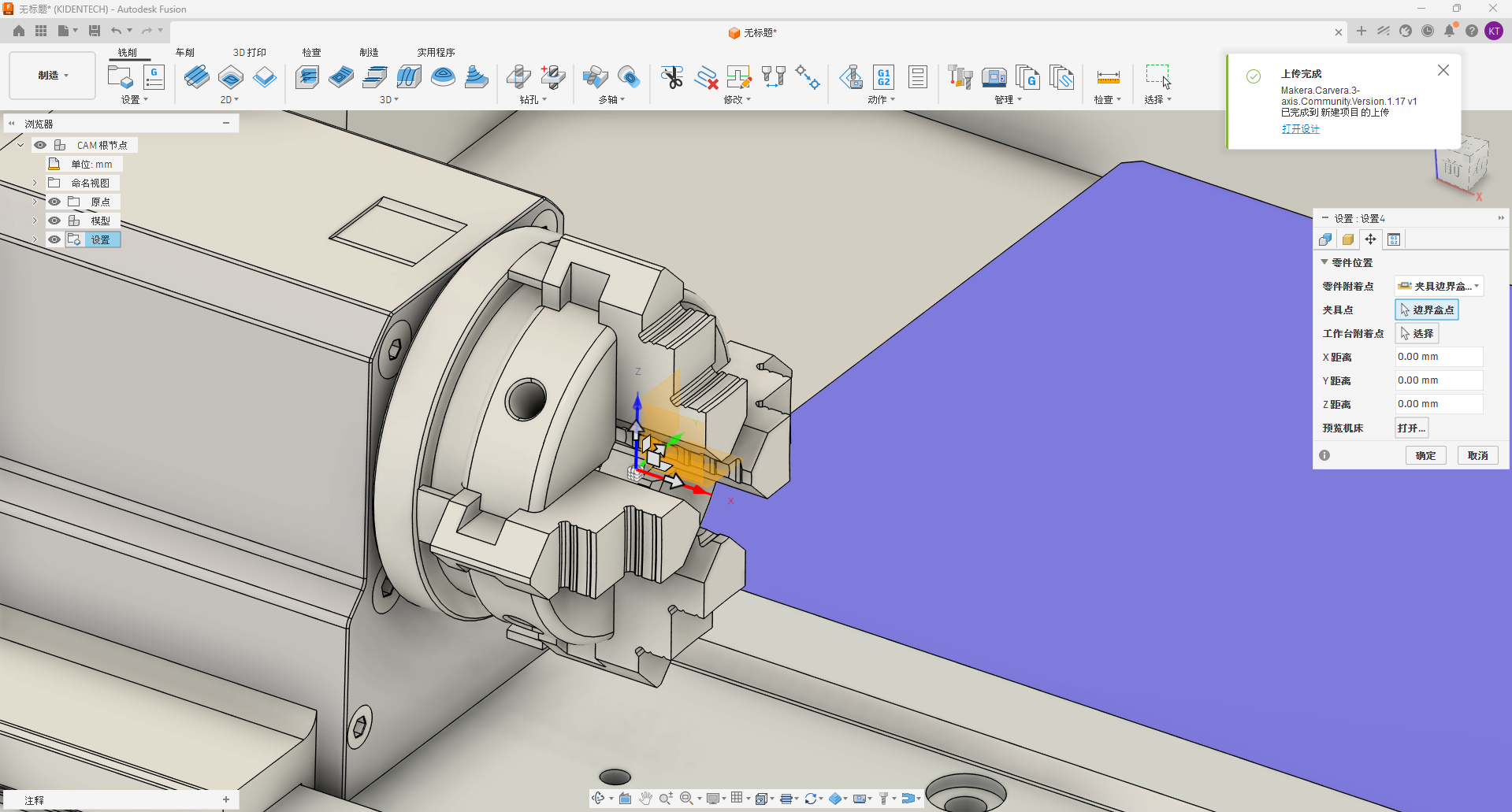
如果您正在使用 Carvera 的第四軸(迴轉軸)功能,在 VCarve 或 Fusion 360 設定時,請務必將 Z軸原點(Z-Zero)設定在材料的「中心軸」而非表面。
另外,第四軸主軸上的夾爪(1-4號)是可以翻轉來夾持小型工件的!正常安裝請依 1-4 順序,若翻轉夾爪,請記得以 4-1 的反向順序 裝回,否則夾爪會無法均勻閉合,導致工件偏心而加工失敗喔!
結語:讓數位製造更簡單
起城科技一直致力於為台灣的創客與專業開發者提供最流暢的數位製造體驗。透過 Fusion 360 強大的 CAM 功能與 Carvera 智慧桌上型 CNC 的結合,從 PCB 電路板銑削、雷射雕刻到複雜的四軸立體加工,都能在您的桌面上輕鬆實現。
如果您在 Fusion 360 的設定上遇到任何問題,或者想了解更多關於 Carvera 的進階加工應用,歡迎隨時聯絡 起城科技,我們將有專人為您提供最專業的技術支援與設備諮詢!
關鍵字標籤(Tag):
Carvera CNC,Fusion 360 教學,後處理器匯入,桌上型CNC,起城科技,數位製造,CAM設定,- 起城科技產品:桌上型CNC、SLS尼龍燒結設備、3D列印代工服務